Abaixo os detalhes de configuração da sua conta de e-mail:
| IMAP (entrada) | POP3 (em breve) | SMTP (saída) |
|
Hospedagem (host): Criptografia: SSL Número da porta: 993 |
Hospedagem (host): Criptografia: SSL Número da porta: 995 |
Hospedagem (host): Criptografia: SSL Número da porta: 465 |
Passo 1 - Abra seu aplicativo Gmail e acesse as configurações:
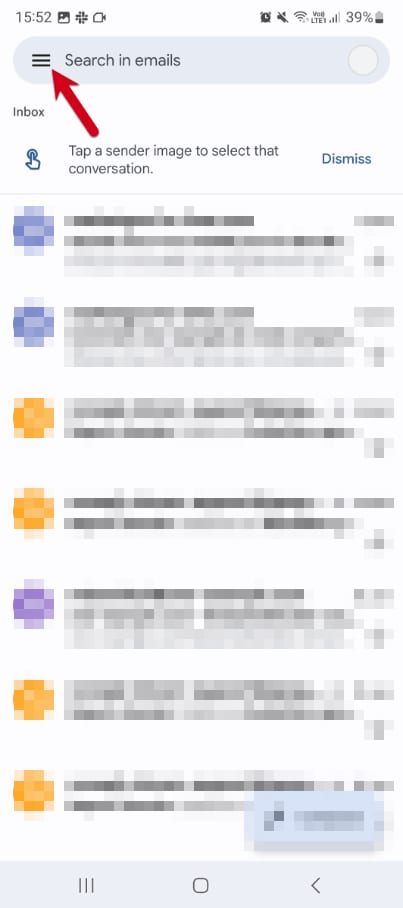
Toque no ícone de menu no canto superior esquerdo para expandir a barra lateral.
Role até o final e toque em Configurações.
Passo 2 - Toque em "Adicionar conta":
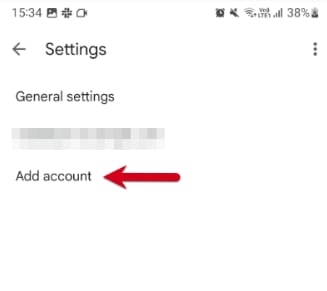
Toque em Adicionar conta para iniciar o processo de configuração de e-mail.
Passo 3 - Selecione "Outro":
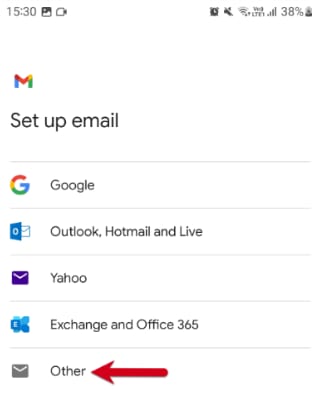
Selecione "Outro" como o tipo de conta que deseja configurar.
Passo 4 - Insira seu endereço de e-mail:
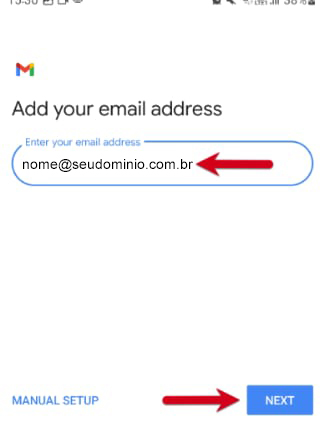
Digite seu endereço de e-mail completo (ex.: nome@seudominio.com.br).
Toque em Próximo.
Passo 5 - Escolha IMAP:
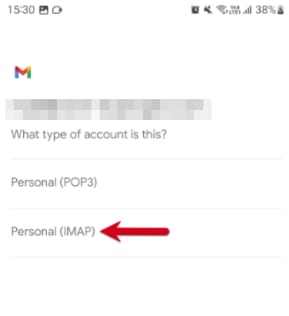
Selecione IMAP quando for solicitado o tipo de conta.
Passo 6 - Insira a senha do seu e-mail:
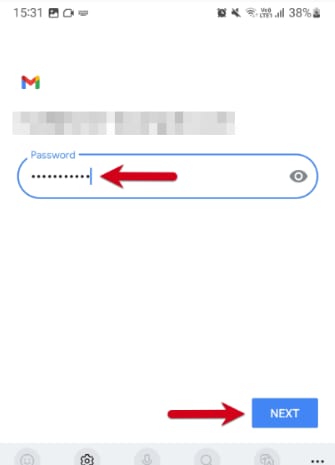
Digite a senha que você usa para acessar seu webmail.
Toque em Próximo.
Passo 7 - Configurar o servidor de entrada:
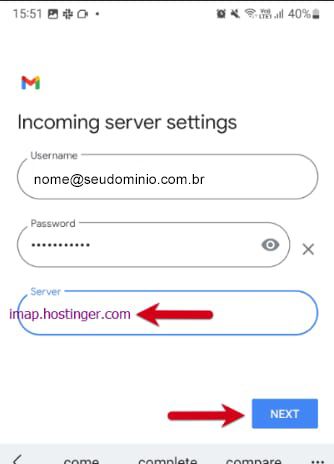
Configure o servidor de entrada de e-mail para: imap.hostinger.com.
Toque em Próximo.
Passo 8 - Configurar o servidor de saída:
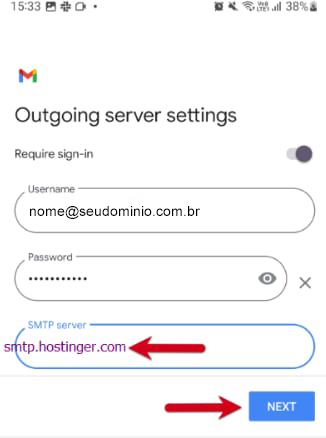
Configure o servidor de saída de e-mail para: smtp.hostinger.com.
Toque em Próximo.
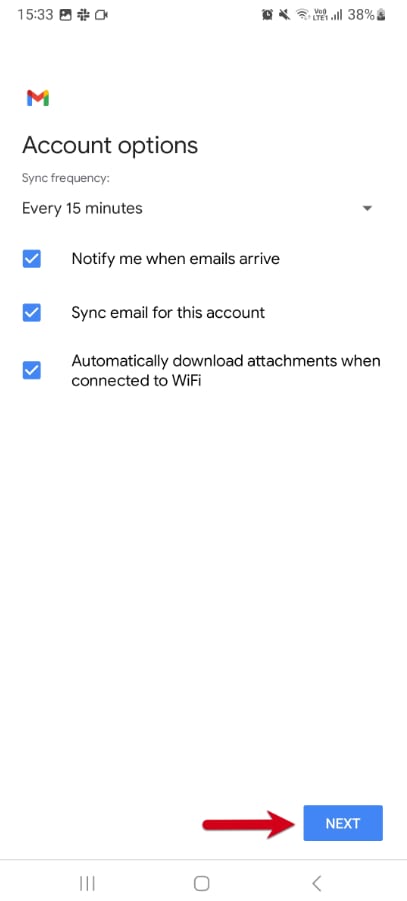
Passo 9 - Escolha as opções da conta:
Ajuste a frequência com que o Gmail verifica se há novos e-mails, se deseja receber notificações e outras configurações de sincronização. Desmarque tudo o que não precisar e toque em Próximo .
Passo 10 - Finalize a configuração:
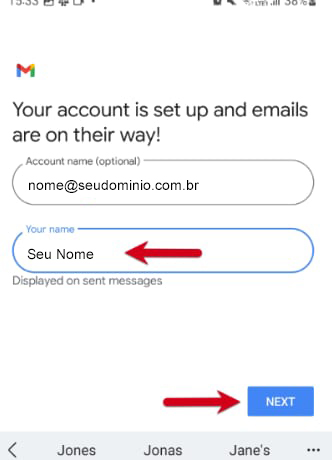
Pronto! Sua conta de e-mail foi adicionada e está pronta para uso no aplicativo Gmail.
Agora você pode adicionar um nome ao endereço e concluir a configuração clicando em Próximo.